





26 11 月 美國履歷模板怎麼選?Google Docs、Word、Canva 與 Harvard、MIT 範本比較
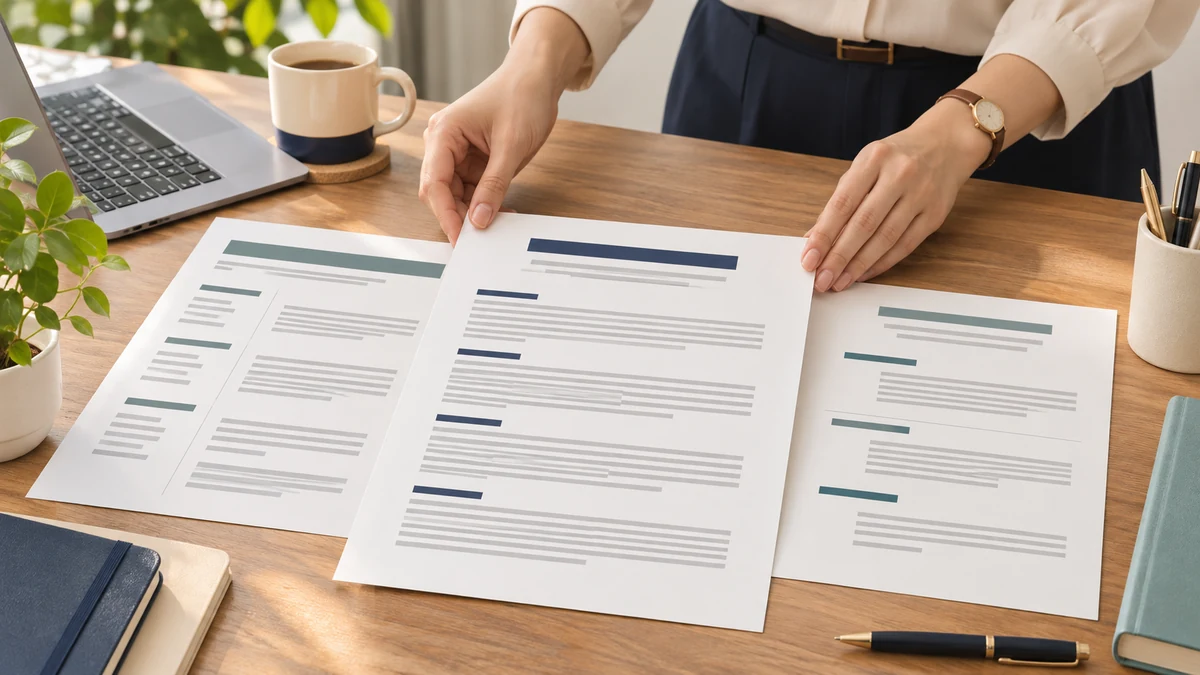
美國履歷模板可以幫你快速建立版面,但下載之後,仍需要重新安排經驗、刪除無關資料,並依 Job Description 調整重點。先選容易閱讀、能修改、能依要求輸出的版本,再把內容寫清楚,通常比反覆換設計更有用。
Google Docs 方便線上協作,Word 適合細調文件,Canva 提供較多視覺設計選擇;Harvard 和 MIT 的職涯資源則能示範區塊與經驗寫法。沒有一個名稱能保證適合所有職位或通過所有 ATS。本文以美國一般企業求職為主,整理各種來源怎麼用、免費功能有哪些界線,以及下載後的修改順序。
美國履歷模板,應該幫你排好哪些資訊?
美式 Resume 的版面應讓讀者快速找到聯絡方式、相關能力與經驗。英文模板不一定適合美國一般求職;有些國際格式會預留照片、生日、國籍、婚姻或大量個人背景,使用前要確認這些欄位是否真的需要。一般企業 Resume 通常省略與資格無關的私人資料。
常用區塊包括:
- Contact Information:姓名、Email、電話、所在地與相關 LinkedIn 或作品連結。
- Professional Summary:視需要簡短說明背景、方向與核心能力,不是每人必備。
- Work Experience:工作、實習、兼職或其他相關經驗。
- Education:學校、學位、主修與畢業或預計畢業時間。
- Projects:課堂、個人、工程、研究或其他可說明能力的專案。
- Skills:技術、工具、語言與專業能力。
- Certifications:相關證照、專業資格或清楚標示性質的訓練紀錄。
有工作經驗的人,可把 Experience 放在 Education 前;學生和應屆畢業生,則可能先放 Education、Projects、Internships。模板要能隨背景調整,不必填滿每個預設區塊。免費範本特別適合求職新手、學生、轉職者和第一次申請美國工作或實習的人,但「免費」不等於下載後已經可以直接送出。
好的模板怎麼判斷?先看可讀性、修改與輸出
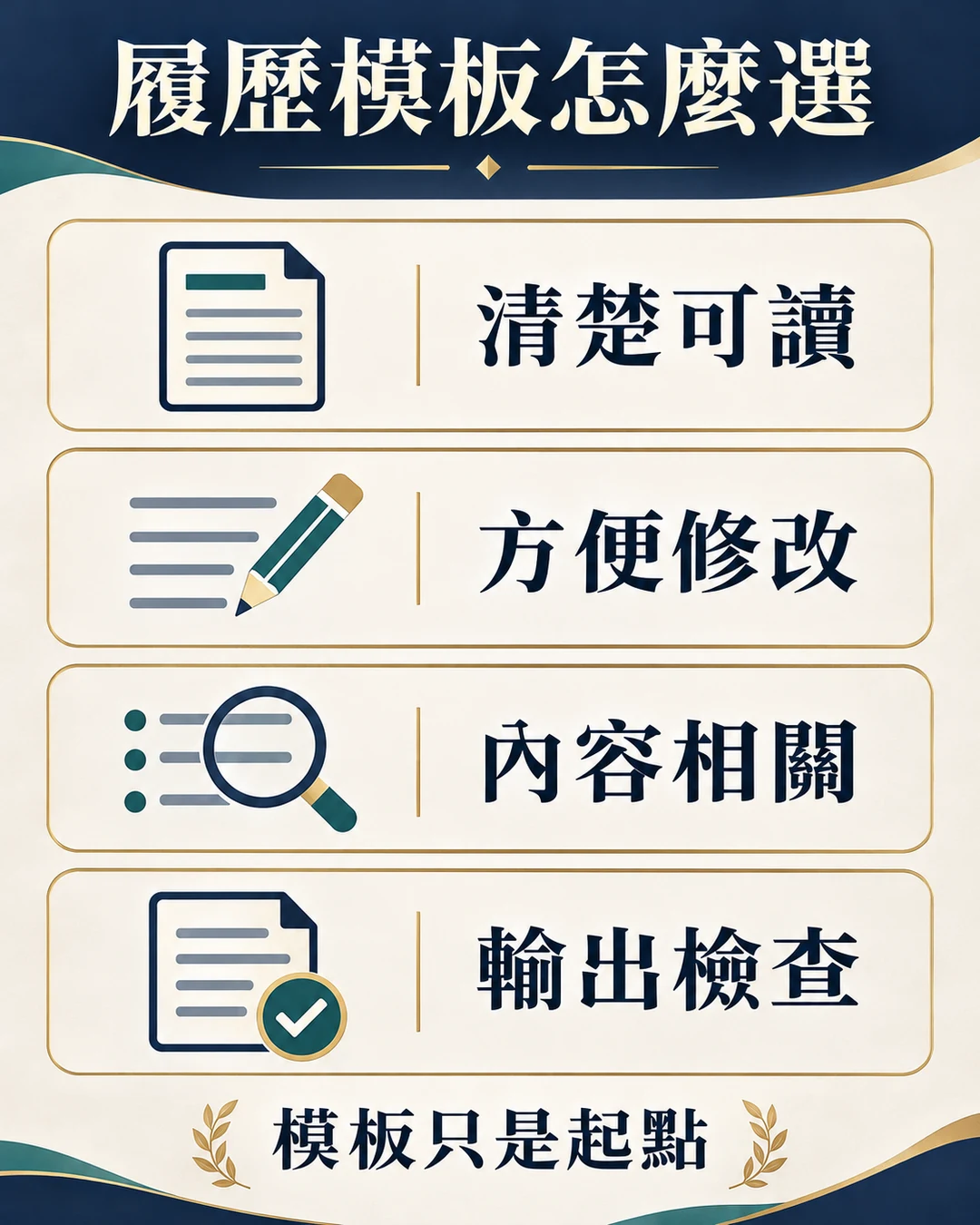
正式系統投遞時,可以先從簡潔、單欄、標準標題的版本開始。用文字呈現 Work Experience、Education、Skills,少用裝飾圖片、技能圖表、複雜文字框與窄側欄。重點是讓人和系統都容易找到資訊,不是認定所有多欄文件都必然被拒。
| 判斷項目 | 可以優先選擇的特徵 | 需要再檢查的情況 |
|---|---|---|
| 讀取順序 | 單欄、文字可選取、標題清楚 | 多欄、圖片化文字、複雜文字框或表格 |
| 版面設計 | 層級明確、留白適中、字體易讀 | 太多顏色、字太小、欄位過窄或裝飾搶走重點 |
| 修改彈性 | 可新增刪減區塊,調整順序後仍易整理 | 格式鎖死,增加一行就大幅跑版 |
| 職缺匹配 | 能調整相關技能、經驗和成果的篇幅 | 只方便換姓名,難以改內容與結構 |
| 輸出格式 | 能產出職缺接受的 PDF 或 DOCX,內容完整 | 輸出跑版、只能下載圖片,或格式不符要求 |
把 PDF 複製成純文字,是初步檢查
輸出後,可以試著把文字複製到純文字文件,看看姓名、職稱、日期和技能的順序是否合理。這能發現部分問題,卻不是完整 ATS 認證;如果申請系統自動帶入資料,也要逐欄核對。
Greenhouse 的解析文件列出圖片、多欄、文字框、複雜表格、頁首頁尾等可能造成讀取不全的情況。它不表示解析失敗就必然拒絕申請,更不能直接推論「Word 全安全、Canva 全不安全」。最終檔案的結構與實際系統要求才是判斷依據。
Google Docs 模板:適合先寫初稿與請人留言
Google Docs 的優點是可在瀏覽器編輯、雲端保存、跨裝置修改,也方便和 Career Center、顧問、朋友或校友協作。使用一般功能可以先從 Google 帳號開始;部分組織範本功能則可能受工作或學校帳號限制。
在電腦上可以從 Google Docs 首頁的 Template Gallery 選擇範本,開啟副本後修改。官方也提供從文件內選範本的方式;介面若因帳號或語言不同,以自己看到的選項為準。Google 範本說明可作為入口。
套用後,先做六項調整
- 刪除不需要的照片、生日、性別、婚姻等個資欄位。
- 使用 Work Experience、Education、Skills 等清楚標題。
- 減少不必要圖示、色塊和複雜雙欄布局。
- 把工作描述改成自己實際做過的行動與產出。
- 按 JD 自然呈現確實具備的工具、技能與經驗。
- 輸出 PDF 或 Word 後,重新開啟最終檔案,確認文字、順序與頁數。
有些模板不容易大幅改版,轉成 DOCX 或 PDF 後也可能有字型、間距與分頁變化。留意第二頁是否只剩一兩行,以及字距是否為了壓縮而變得過密。這些都要看輸出檔案,不能只確認線上版本好看。分享給他人審閱時,也只給需要的權限,不必把含個資的履歷公開到所有人可查找。
Word 模板:適合調整段落、頁面與長期版本
Word 可以細調頁邊距、段落間距、字體和分頁,適合習慣文件編輯、需要維護多份投遞版本的人。可以保留一份 master resume,再依職缺複製、改寫和另存,不必每次從空白開始。
依 Microsoft 官方說明,Windows 可以從 File > New 搜尋 Resume;Mac 可從 New from Template 開始。選好後,替換範例內容並依職缺刪減。Microsoft 履歷範本說明也提供網頁版操作與 PDF 輸出指引。不同版本的功能與授權可能不同,不必為了寫履歷就先購買某個方案。
Word 也要看模板內部怎麼排
部分 Word 範本用隱藏框線表格、側欄和文字框排版;即使畫面整齊,讀取順序仍需要檢查。一般系統投遞可先選單欄、少複雜表格、聯絡方式放正文的版本。增加文字後若不斷跑版,可以改用更簡單的文件結構。
完成後檢查 Arial、Calibri、Times New Roman 等字體是否清楚,內文字級是否易讀,頁邊距和留白是否合理。再核對區塊標題、文字框與圖示數量、PDF 輸出、第二頁分段,以及 Firstname_Lastname_Resume.pdf 這類檔名是否清楚。字體名稱是可選例子,不是所有職位的指定標準。
Canva 模板:可以使用,但要檢查實際輸出
Canva 提供視覺、創意與簡約等多種履歷設計,可用於設計、品牌、內容、社群等工作,也可以整理面試補充資料或作品集附件。選哪一種仍要看用途;創意職缺也需要清楚的工作證據,不能用裝飾取代內容。
Canva 履歷製作入口提供可自訂範本,但不能只因它來自 Canva 就判定不適合 ATS。若選用多欄、圖示密集、技能長條或把重要文字變成圖片的設計,需要特別檢查解析順序。簡單設計也要看最終檔案,不把平台名稱當作通過保證。
想保留視覺版本,可以另存簡潔投遞版
先用可選取的文字呈現重要內容,減少裝飾、百分比條和技能圖表,選清楚字體與單欄或接近單欄的布局。匯出後測試文字能否複製、順序是否合理,再查看申請系統是否讀取正確。
如果視覺版本較複雜,建議另外保存一份簡潔、單欄、文字為主的 Resume,供正式系統投遞;不必每個版本都使用不同軟體。免費帳號還要留意付費模板或 Pro 元素:Canva 官方說明,這些內容可能需要授權、升級,或只能下載帶浮水印草稿。先確認能取得合適的最終檔案,再投入時間精修。
Harvard 和 MIT 範本,適合參考哪些地方?
Harvard:看清楚區塊、動詞和成果的寫法
Harvard College Bullet Point Resume Template提供 Word、無障礙 Word 與 Google Docs 版本入口。它可作為學生、研究生、實習與初階求職者整理學歷、活動、領導與工作經驗的參考;商業、顧問、金融或非營利方向,也可學習清楚、正式的成果寫法。
不過,Harvard 各學院和職涯中心有不同資源,並不是只有一份全校通用模板。MBA 或研究所申請者若要用於入學申請,應先看目標課程的文件要求;不能把一份 Harvard College 求職模板當成各校 MBA 的指定格式。官方資源也有技術與工程例子,不應把 Harvard 一概限定為商業履歷。
可以學習「動詞+做了什麼+方法或工具+結果」的邏輯,再換成自己的經歷。學歷、公司、數據和貢獻不能照抄;也不要保留示例中的好成績,讓它看起來像自己的成果。
MIT:參考技術、專案與研究如何放進 Resume
MIT CAPD 提供 Resume 職涯工具與一、兩頁範例說明,另有附 A、B 範本入口的新生指引。選擇時要看資源面向哪一種背景,部分校內服務或特定資料可能需要登入,不能假設所有服務都對外開放。
STEM、工程、科技、研究、資料分析、軟體或實驗室背景,可以參考怎麼呈現 Technical Skills、Research Experience、Engineering Projects、Software Projects、Publications、Lab Experience、Teaching Assistant Experience,以及 Hackathon 或 Competition Experience。依內容選區塊,不需要全部新增。
工程可分程式語言、框架、資料庫和雲端工具;資料分析可呈現 SQL、Python、Tableau、Excel、A/B Testing、Statistics。更重要的是說明如何分析資料、建立流程或完成系統。JD 若提 data pipeline、machine learning、dashboard、API、cloud deployment,也只能在實際做過的範圍內使用這些詞。
研究背景轉一般企業 Resume 時,論文與教學要選和目標工作相關的部分;申請學術工作需要的完整 CV 則另處理。MIT 也有一般學生與不同背景資源,不能把校名視為只適合工程師的限制。
免費 Resume 模板與產生器,使用前先確認什麼?
可先從 Google Docs、Microsoft 官方、Canva 和學校 Career Center 找模板。履歷產生器通常提供填欄位、選版型、句型建議和輸出;履歷編輯器則較著重版面、欄位與字距。兩者可能重疊,名稱本身不能說明功能和費用。
「免費建立」與「免費下載指定格式」可能不同
Resume Genius 可以參考模板、句型和初稿方向,但要再客製化。依它的官方 FAQ,產生器的純文字下載可免費使用,Word/PDF 下載則屬付費訂閱功能;模板資源與產生器下載也應分開看。使用前確認當前功能、價格及訂閱條件,不把「免費」理解為任何格式都能免費匯出。
任何工具建議的內容,都要補回自己的專案、工具、產業語言、真實成果和目標 JD。編輯器可以協助整理版面,不能自動判斷你的經驗是否真的符合職缺。
| 工具類型 | 可以用來做什麼 | 使用時注意 |
|---|---|---|
| Google Docs Resume | 建立初稿、雲端編輯與留言協作 | 選對布局;下載後再檢查分頁與文字順序 |
| Word Resume Template | 微調文件、段落與不同投遞版本 | 避免過度複雜的表格、文字框與側欄 |
| Canva Resume | 編輯視覺或簡約版型,整理創意資料 | 檢查實際 PDF、布局及付費元素;可另備簡潔版 |
| 履歷產生器 | 用欄位與句型快速搭出初稿 | 建議內容可能通用,匯出格式與費用各異 |
| Resume Genius | 參考模板、句型,使用其產生器功能 | 仍需客製化;純文字與 Word/PDF 下載條件不同 |
下載模板後,怎麼改成自己的版本?
先選一份職缺,再調整順序和內容
Data Analyst 可優先看相關 Skills、分析經驗和 Projects;Marketing Coordinator 可整理 campaign、content、analytics、cross-functional collaboration;Software Engineer 則看技術、專案、GitHub 或系統設計。這些是判斷方向,仍要逐份讀 JD。
同一版面可以重複使用,內容則按職缺調整,不必每次從頭重寫。先圈出必要條件,再檢查最相關的工作、工具和成果是否容易找到。
把範例句換成自己的工作與證據
原本寫法:Responsible for managing social media accounts.
改寫示例:Managed the weekly social media content calendar and increased engagement by 28% over three months.
28% 和三個月是教學假設,只有自己的紀錄支持時才能使用。還要確認 engagement 指標的定義與比較口徑;沒有成效數字,就寫具體管理了什麼內容、頻率與協作工作,不由模板替自己製造結果。
另一組例子:Helped with data reports.
改寫方向:Analyzed sales data using Excel and Tableau to identify product trends and support monthly business reviews.
後一句交代資料、工具與用途,仍需符合自己做過的事情。沒有明確數字,也能用規模、頻率、對象、交付物或支持的決策寫得具體;只有真實資料才加入成長率、營收或效率變化。
JD 若提到 Excel、SQL、CRM、stakeholder communication,就回頭找對應經驗,再自然放入 Skills 和 Experience。模板中的 Summary、Skills 和 bullet points 都可調整,不能只更換公司與學校名稱,就留下別人的工作成果。
四種模板使用錯誤,投遞前一起排除
- 只看設計,沒有看讀取。 多欄、照片、圖示、色塊、側欄與技能圖表都要看實際輸出;解析不全是需要修的問題,不能直接當作已被系統拒絕的證明。
- 只換姓名,沒有對照職缺。 改最相關的區塊順序、技能與條列即可,不必為了客製化每次重做全部內容。
- 字太小、顏色太多、資訊切太碎。 黑白也能清楚,Email、電話、LinkedIn 用文字就能表達;創意職位也應保留可讀性。
- 範例句和數字留在完成稿。 核對學歷、公司、時間、工具、角色與成果,刪掉不屬於自己的內容。沒有數字時,用真實範圍與產出,不必編造。
不同背景,模板區塊怎麼排序?
學生與應屆畢業生
可先用簡潔的一頁版本,突出 Education、Projects、Internships、Leadership、Skills。相關學校、科系、GPA、課程專案或研究經驗,可依職缺放前面。不必硬湊全職工作,把實習、研究、社團、競賽與課堂成果寫清楚即可。
有工作經驗的轉職者
以 Experience 為核心,挑和新職缺有關的成果。需要交代方向時,可以放簡短 Summary,連接過去背景、可轉移技能與目標;Skills 配合新 JD 調整,不必保留所有舊工作細節。
科技與工程職位
可以按 Programming Languages、Frameworks、Databases、Cloud、Tools 分類,再在 Projects 和 Experience 中寫清楚系統、工具、產品、資料範圍和產出。技術詞多時更需要分類,不是縮成一串極小的字。
商業、行銷與營運職位
可用 Summary、Experience 和 Skills 的簡潔架構,呈現分析、專案、跨部門合作、客戶、營收、效率與流程改善。行銷可按職缺選 campaign performance、SEO、paid ads、content strategy、CRM;營運則可看 process improvement、vendor coordination、data analysis、cost reduction,並用自己的工作證據支持。
美國履歷模板常見問題
可以用 Canva 做美國履歷嗎?
可以。視覺版本可用於創意或作品補充情境;正式系統投遞時,建議另保留簡潔、單欄、文字為主的版本,檢查輸出和欄位解析。不能只依工具名稱認定一定通過或一定失敗。
免費 Resume 模板可以直接投遞嗎?
不建議把未修改的模板直接送出。先換成自己的真實資料,再依 JD 調整 Summary、Skills、Experience 和條列,最後檢查檔案格式與內容。
Harvard 和 MIT 履歷模板哪個比較好?
沒有絕對較好。Harvard 的清楚區塊與成果寫法可供學生、商業、管理、實習等背景參考;MIT 的專案與研究資源,對 STEM、科技和研究背景也有幫助。但兩校都有不同對象的資源,應看實際模板和職缺,而非只按校名分流。
下載後要存成 Word 還是 PDF?
依雇主和系統指定格式。若沒有指定,文字型 PDF 通常有助維持版面;要求 Word 時就提交符合要求的 DOCX。兩種格式都要重新開啟,核對內容、排版、文字順序與檔名。
美式履歷一定要一頁嗎?
不一定。學生、應屆和經驗較少者,可先以一頁為目標;相關工作、管理或技術經驗較多時,兩頁也可能合理。這是一般企業 Resume 建議,職缺指定篇幅與學術 CV 另依要求,不為壓頁數犧牲可讀性。
範例句可以留在完成稿嗎?
不建議直接保留。可以參考句型,再換成自己的工作、工具、數據與成果。每一句都要能在面試中說明,不能讓模板替自己宣稱沒有做過的事。
選好一份可維護的模板,就開始改內容
可以先找一份簡潔、單欄、方便增減區塊的版本,填入真實經歷,再選一個目標職缺調整。每次投遞都確認內容相關、來源資料正確、檔案能讀,讓模板成為穩定的工作底稿。
保留完整母稿,另存各職缺版本。當招聘者能看出你的工作資格、實際貢獻和聯絡方式,模板才完成它的主要任務。